News from Bogstavhuset
New posters, materials and features straight to your inbox. No spam – unsubscribe anytime.
Die Mission
Jedes Kind soll schreiben lernen können.
Bogstavhuset wurde gemacht, damit Kinder Handschrift und das Alphabet sicher und ohne Hürden üben können. Deshalb ist es kostenlos, braucht keine Anmeldung und kann sofort genutzt werden.
Jeder einzelne Buchstabe zählt.
Gemeinsam schreiben wir uns zu 1.000.000 Buchstaben – ein Kind und ein Buchstabe nach dem anderen.
Über Teddy Brask
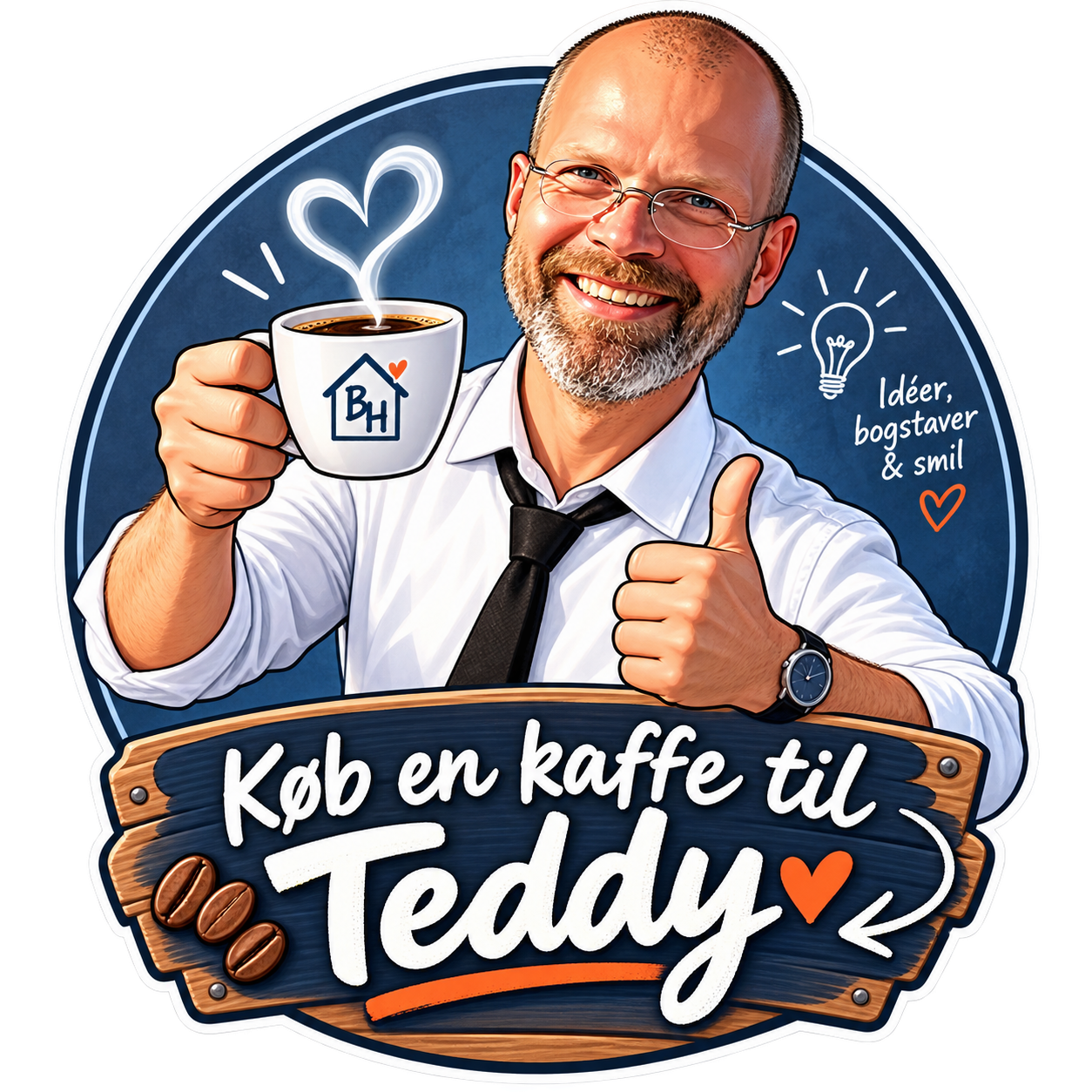
Teddy Brask
IT-Berater und Lehrer an der Billesborgskolen in Køge, Dänemark
Kystparken 10, 4600 Køge
Hast du eine Idee, einen Vorschlag oder möchtest einfach Hallo sagen? Schreib mir:
teddybrask@gmail.comBuy me a coffee ☕
Wenn Bogstavhuset Ihnen hilft, können Sie die weitere Entwicklung unterstützen.
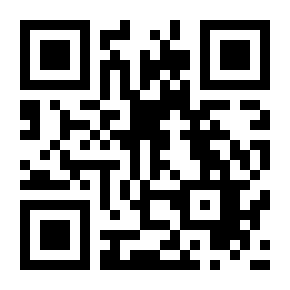
Buy me a coffeeAm schnellsten: QR-Code scannen
Richten Sie die Kamera oder eine Scanner-App auf den Code. Die Seite öffnet sich automatisch.
Tipp für viele Geräte:
Zeigen Sie den QR-Code auf einem großen Bildschirm und lassen Sie ihn auf jedem Tablet scannen. Dann muss pro Gerät nur einmal „Zum Startbildschirm hinzufügen“ gewählt werden.
Bogstavhuset verwendet keine Cookies und erhebt keine personenbezogenen Daten.