News from Bogstavhuset
New posters, materials and features straight to your inbox. No spam – unsubscribe anytime.
De missie
Elk kind moet kunnen leren schrijven.
Bogstavhuset is gemaakt zodat kinderen handschrift en het alfabet kunnen oefenen op een veilige manier, zonder drempels. Daarom is het gratis, is er geen login nodig en kun je meteen beginnen.
Elke letter telt.
Samen schrijven we op weg naar 1.000.000 letters – één kind en één letter tegelijk.
Over Teddy Brask
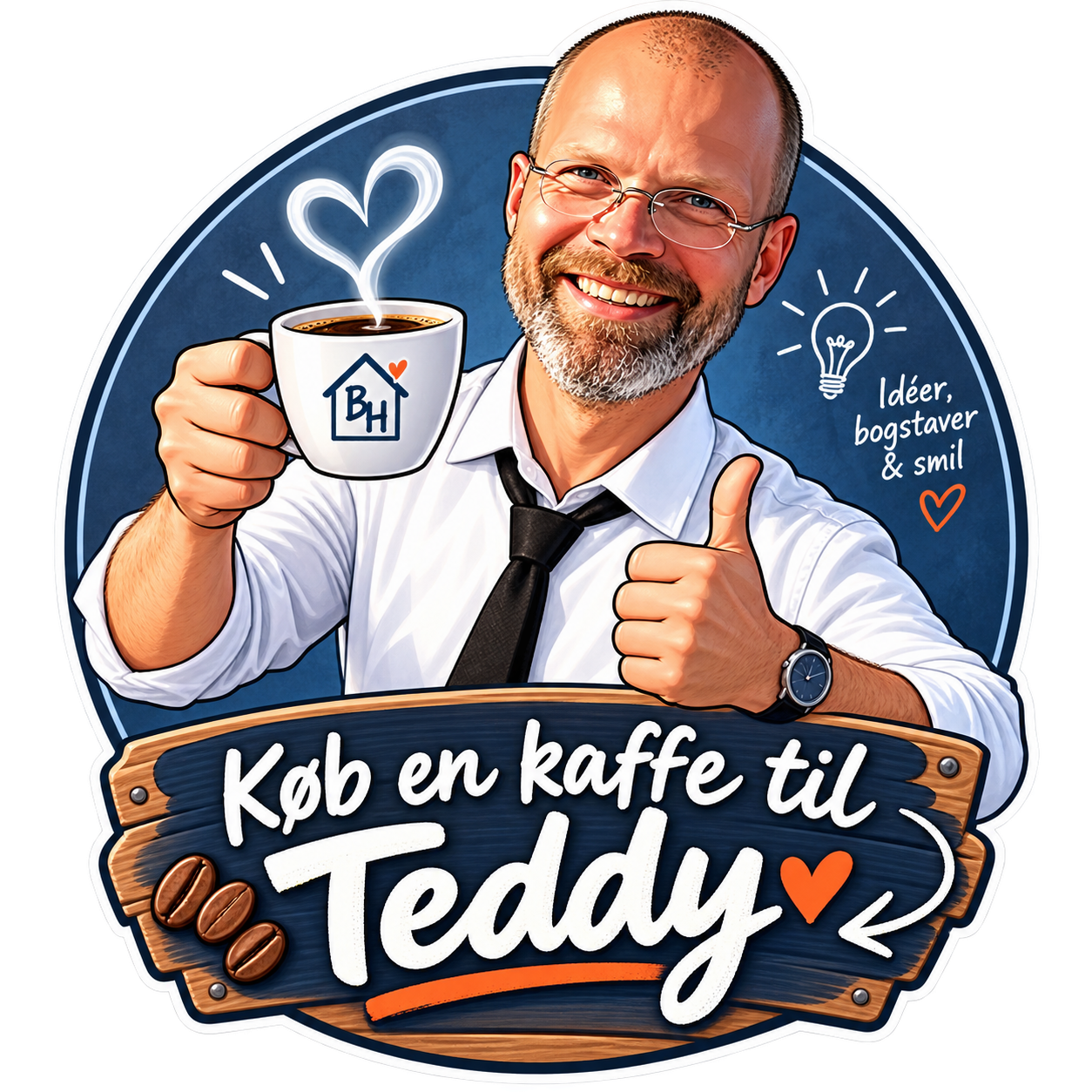
Teddy Brask
IT-begeleider en leraar op Billesborgskolen in Køge, Denemarken
Kystparken 10, 4600 Køge
Heb je een idee, een suggestie of wil je gewoon hallo zeggen? Schrijf me:
teddybrask@gmail.comBuy me a coffee ☕
Als Bogstavhuset nuttig voor je is, kun je de verdere ontwikkeling steunen.
Buy me a coffeeHet snelst op elk apparaat: scan de QR-code
Richt de camera of een scan-app op de code, dan opent de pagina zichzelf.
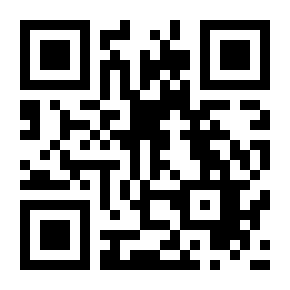
Tip voor veel apparaten:
Laat de QR-code op een groot scherm zien en laat de leraren hem op elke tablet scannen. Dan hoeven ze maar één keer per apparaat op “Toevoegen aan startscherm” te tikken.
Bogstavhuset gebruikt geen cookies en verzamelt geen persoonsgegevens.